Система управления конференциями YASHA


Мониторинг статистики
Наблюдение за голосованием
Контроль времени
Управление этапами мероприятия

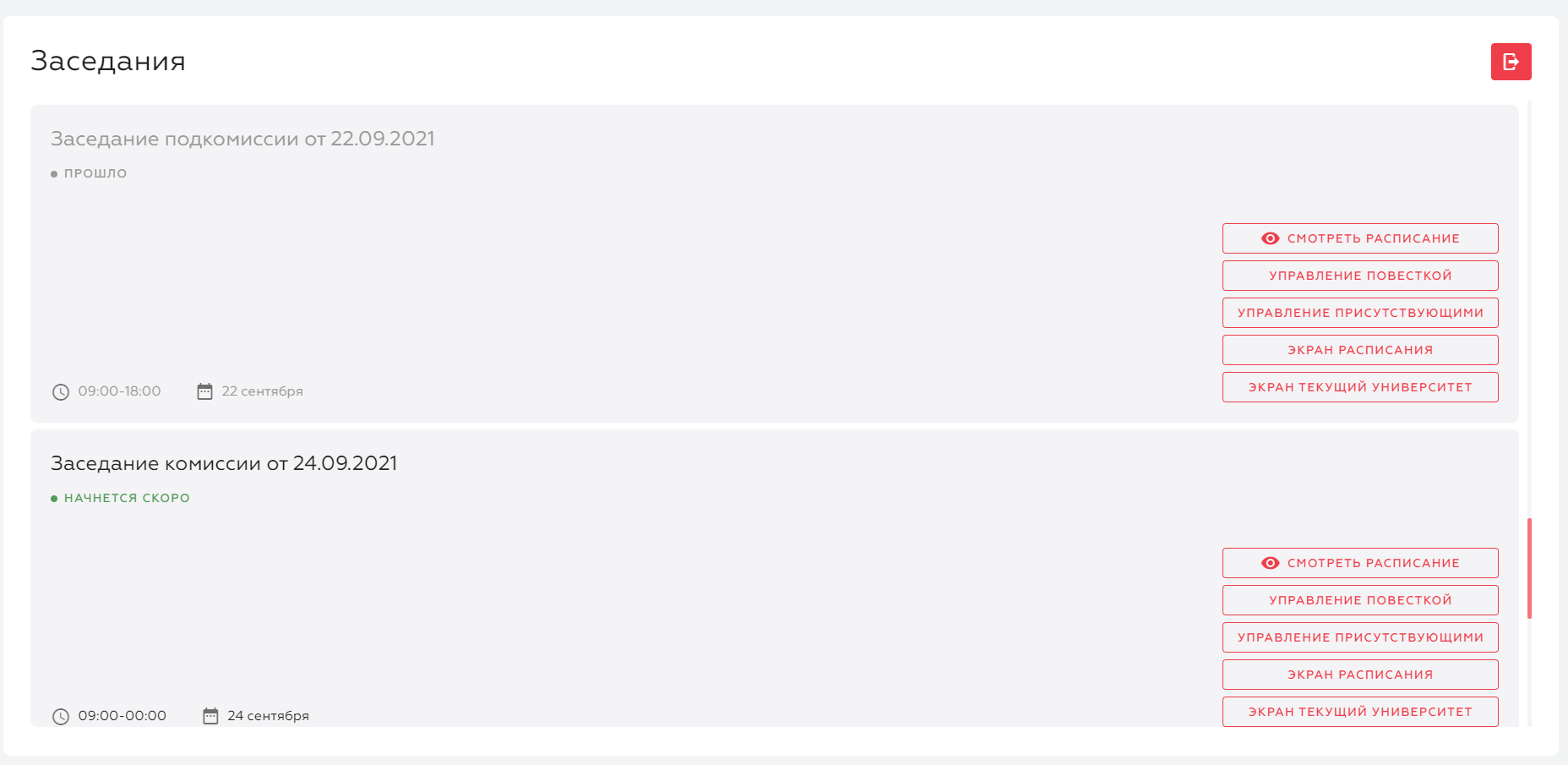
Стартовый экран
На экране отображается список заседаний с указанием статуса, даты, времени и кнопками, позволяющими просмотреть расписание, управлять повесткой и присутствующими, а также просматривать подробную информацию.
Экран расписания заседания
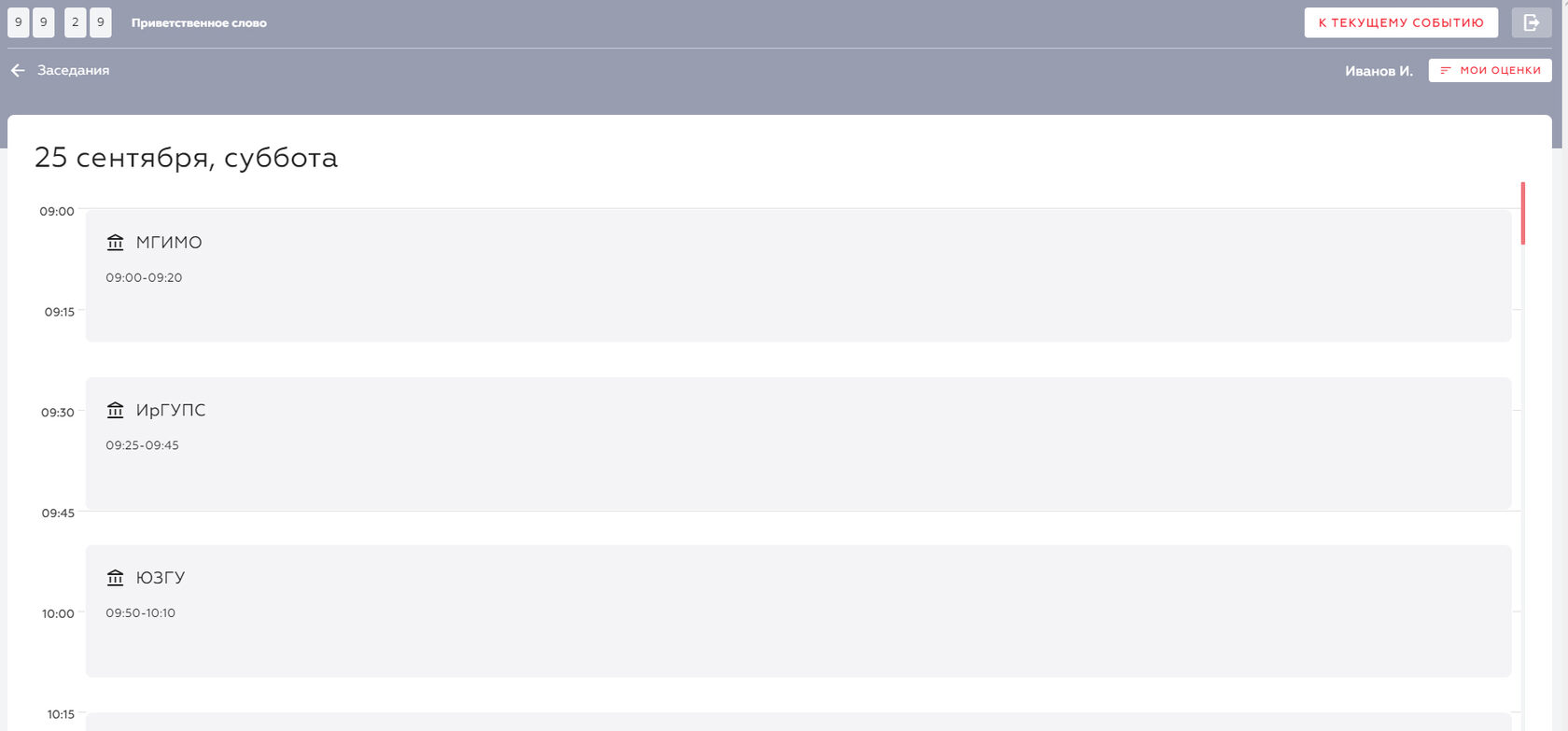
На экране отображается информация о повестках. В верхней части экрана указана дата заседания и день недели. Левая часть размечена 15-минутными интервалами. В основной области экрана находятся карточки повестки, в которых указано название, время начала и окончания.
Экран ответственного за посещаемость
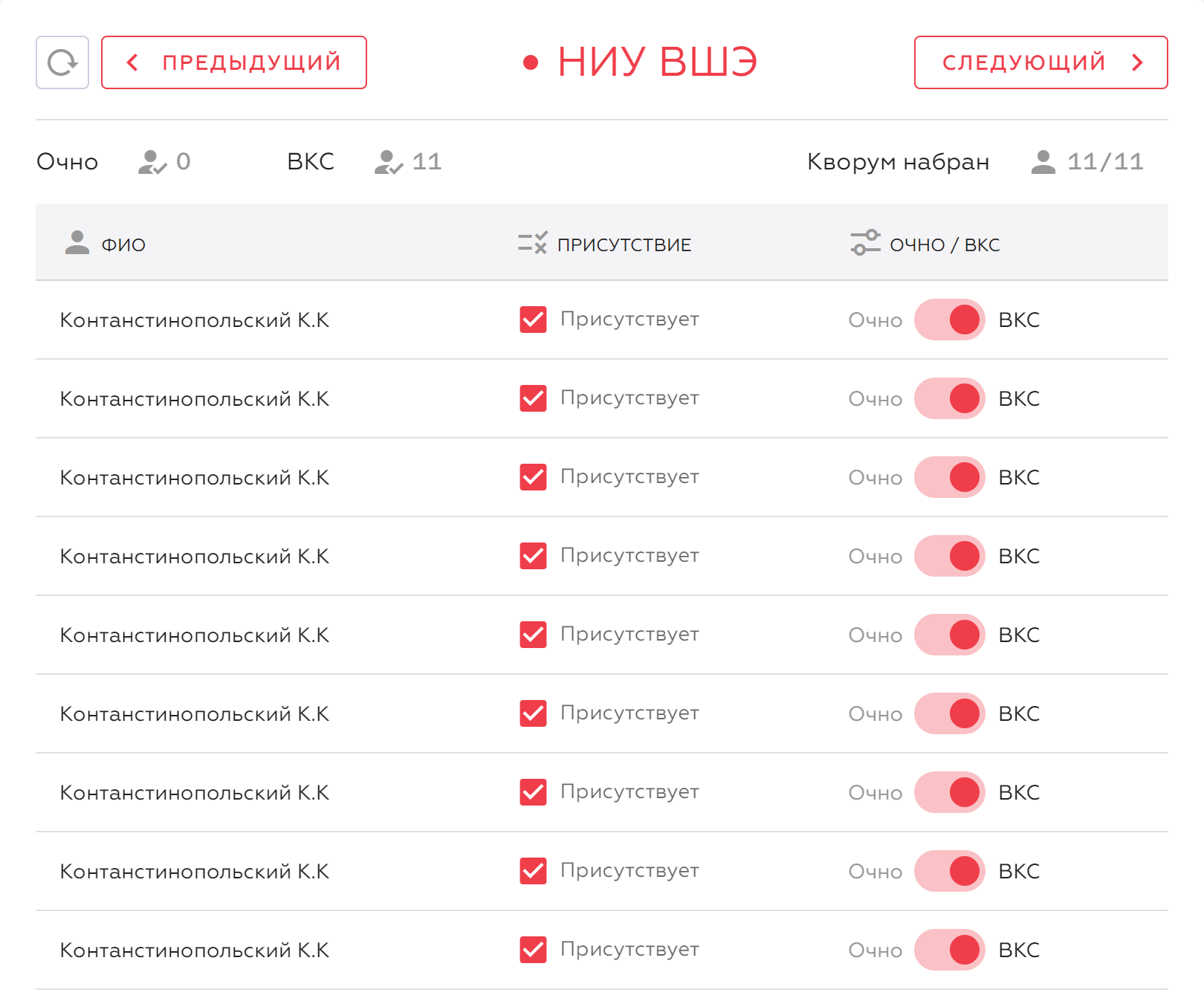
На экране ответственного за отметку посещаемости отображается перечень экспертов.
В верхней строке отображаются основные данные по заседанию: количество участников, присутствующих в очном формате и посредством видеоконференции, а также общее количество участников и статус кворума. Если присутствует менее половины заявленного состава, появляется уведомление «кворум не набран».
Ниже в табличном варианте предоставлена подробная информация по каждому члену заседания.
Напротив ФИО участника проставляется галочка, если он принимает участие в заседании, и в следующем столбце указывается форма участия - очная либо видеоконференция.
В верхней строке отображаются основные данные по заседанию: количество участников, присутствующих в очном формате и посредством видеоконференции, а также общее количество участников и статус кворума. Если присутствует менее половины заявленного состава, появляется уведомление «кворум не набран».
Ниже в табличном варианте предоставлена подробная информация по каждому члену заседания.
Напротив ФИО участника проставляется галочка, если он принимает участие в заседании, и в следующем столбце указывается форма участия - очная либо видеоконференция.
Экран ответственного за повестку
В верхней строке отображается название повестки и кнопка для перехода к следующей повестке.
В левой части области управления повесткой располагается кнопка «Старт», запускающая заседание. В момент нажатия кнопки запускается таймер, отсчитывающий время, а кнопка «Старт» заменяется на «Пауза» для возможности остановить отсчет времени. Над таймером отображается этап повестки и располагается кнопка смены этапов. В правой части отображается количество присутствующих и проголосовавших участников.
Ниже находится вкладка «Расписание», в которой отображается основная информация об университетах. Нажатие на иконку с замком блокирует возможность голосования.
Во вкладке «Команда» находятся карточки с информацией об — фотография, ФИО, должность. Вкладка «Контроль голосования» содержит перечень участников с выделением проголосовавших.
В левой части области управления повесткой располагается кнопка «Старт», запускающая заседание. В момент нажатия кнопки запускается таймер, отсчитывающий время, а кнопка «Старт» заменяется на «Пауза» для возможности остановить отсчет времени. Над таймером отображается этап повестки и располагается кнопка смены этапов. В правой части отображается количество присутствующих и проголосовавших участников.
Ниже находится вкладка «Расписание», в которой отображается основная информация об университетах. Нажатие на иконку с замком блокирует возможность голосования.
Во вкладке «Команда» находятся карточки с информацией об — фотография, ФИО, должность. Вкладка «Контроль голосования» содержит перечень участников с выделением проголосовавших.

1
2
3
Экран ответственного за повестку
На большом экране выводится основная информация для просмотра.
1. Экран « Команда»
2. Экран «Контроля голосования»
1. Экран « Команда»
2. Экран «Контроля голосования»
Отображение таймера на большом экране
Зеленый цвет таймера означает, что до завершения этапа осталось более 3-х минут.
В промежуток от 3-х до одной минуты до окончания этапа таймер становится желтым
Красный цвет таймера предупреждает, что до завершения этапа осталось менее одной минуты.
Во время обеденного перерыва на экранах появляется соответствующая заставка.
1
2
3
4
Свяжитесь с нами для расчета стоимости
